
Перед началом: что подготовить
Сначала сформулируйте задачу. Вам нужен новый цифровой товар, подписка на сервис или обновление уже существующего аккаунта? На маркетплейсе представлены разные позиции от разных продавцов, поэтому одного названия сервиса недостаточно. Например, в исходном сценарии покупатель выбирает MiniMax, но тот же порядок действий применим к другой карточке, если в ней описан иной результат.
Проверьте, что у вас есть доступ к почте, которую вы укажете при заказе: после успешной оплаты туда приходит уведомление и ссылка, связанная с покупкой. Подготовьте способ оплаты, который отображается именно в текущем оформлении заказа. Набор вариантов зависит от карточки и checkout; если расширенный список открывается кнопкой «Еще», ориентируйтесь на фактически показанные способы. Регион также имеет значение: доступность товара или самого сервиса нужно проверить по условиям конкретного предложения, а русскоязычный интерфейс сам по себе не означает одинаковые условия для всех стран.
- Определите, какой сервис и какой результат вам нужны.
- Убедитесь, что сможете открыть указанную при покупке почту.
- Решите, нужен ли новый аккаунт или обновление собственного, если такой вариант есть в карточке.
- Не передавайте продавцу пароль, код входа или другой секрет: уникальный код заказа используется на следующем этапе.
Шаг 1. Откройте маркетплейс и найдите категорию
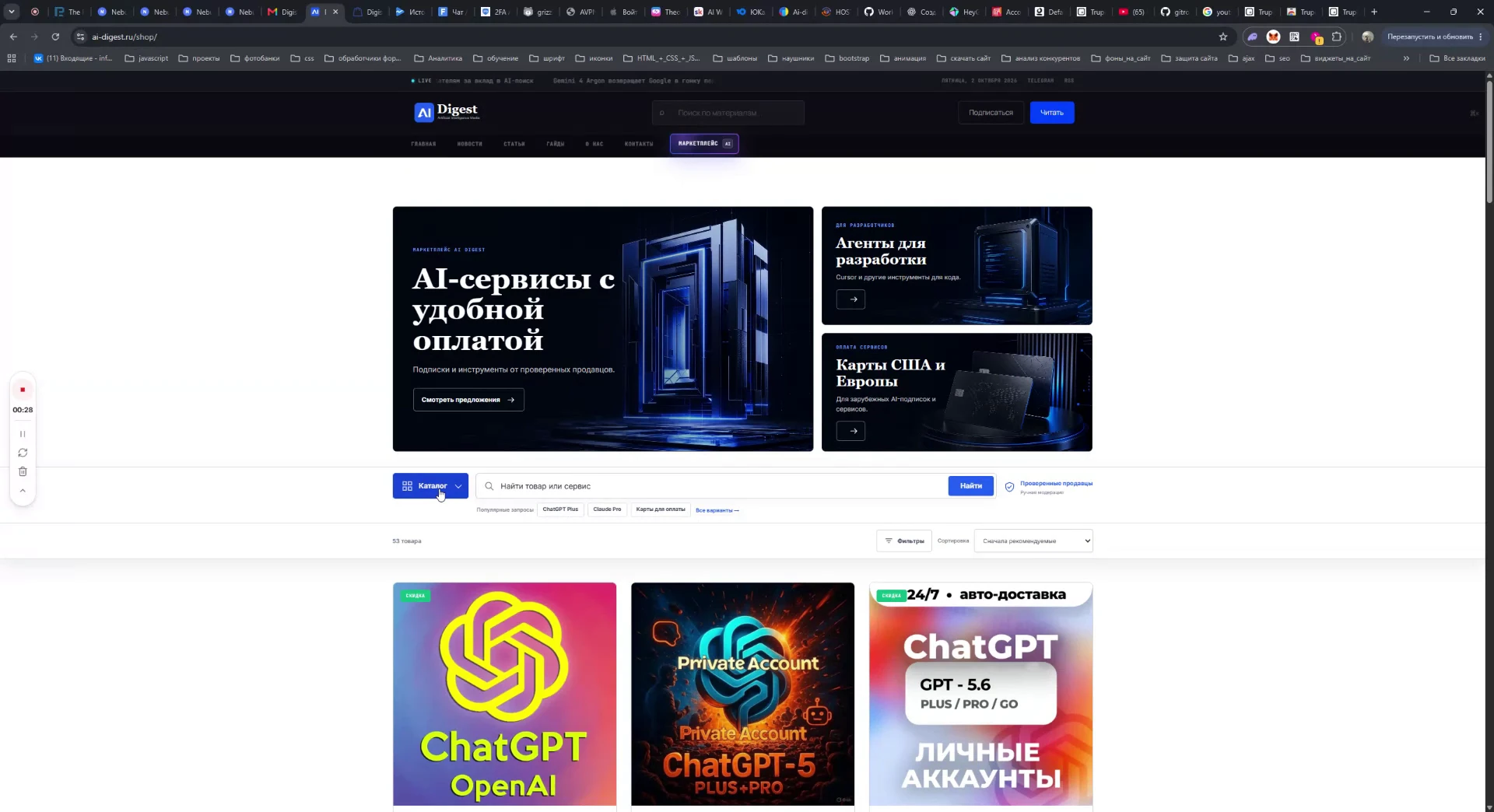
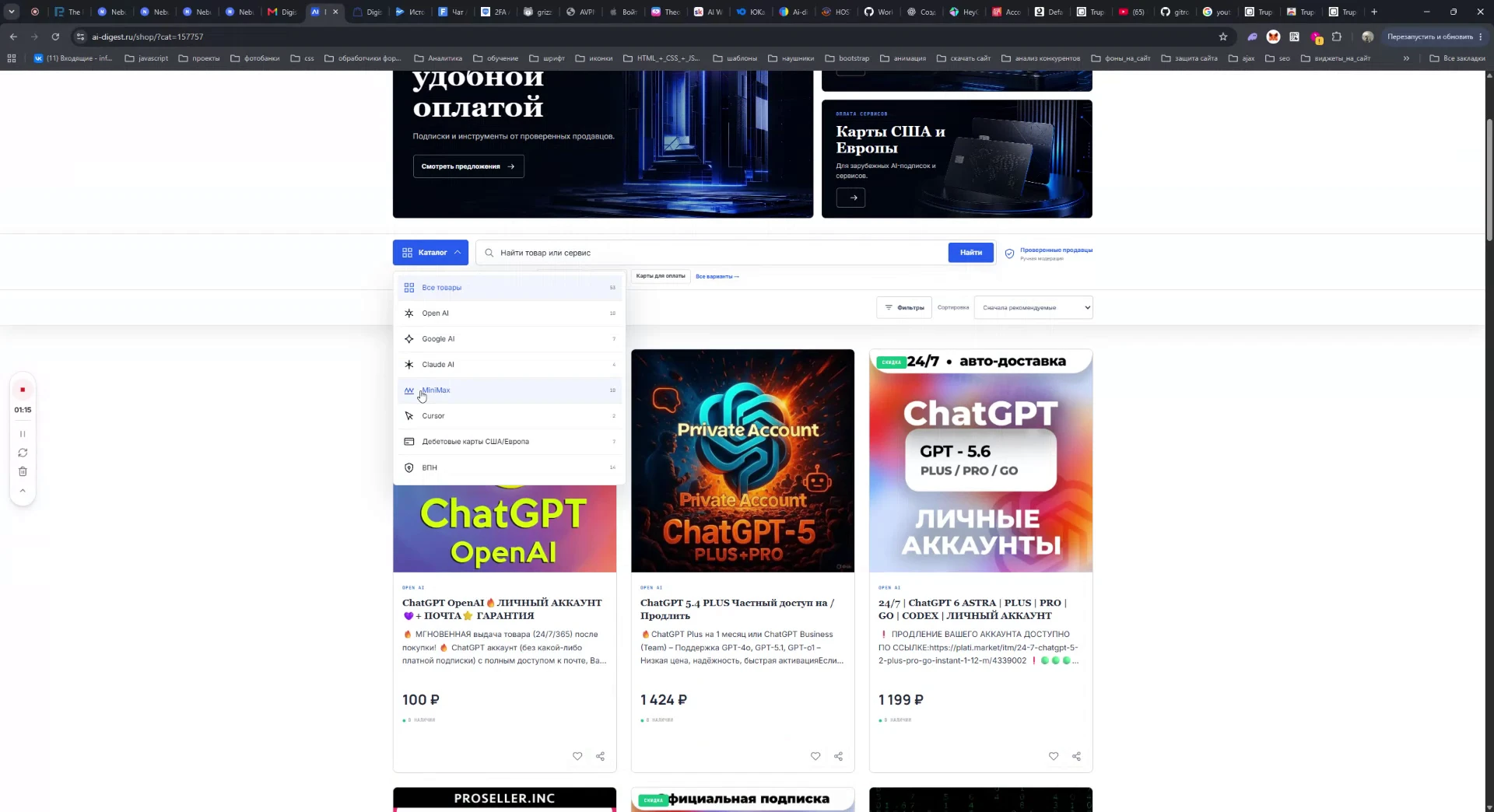
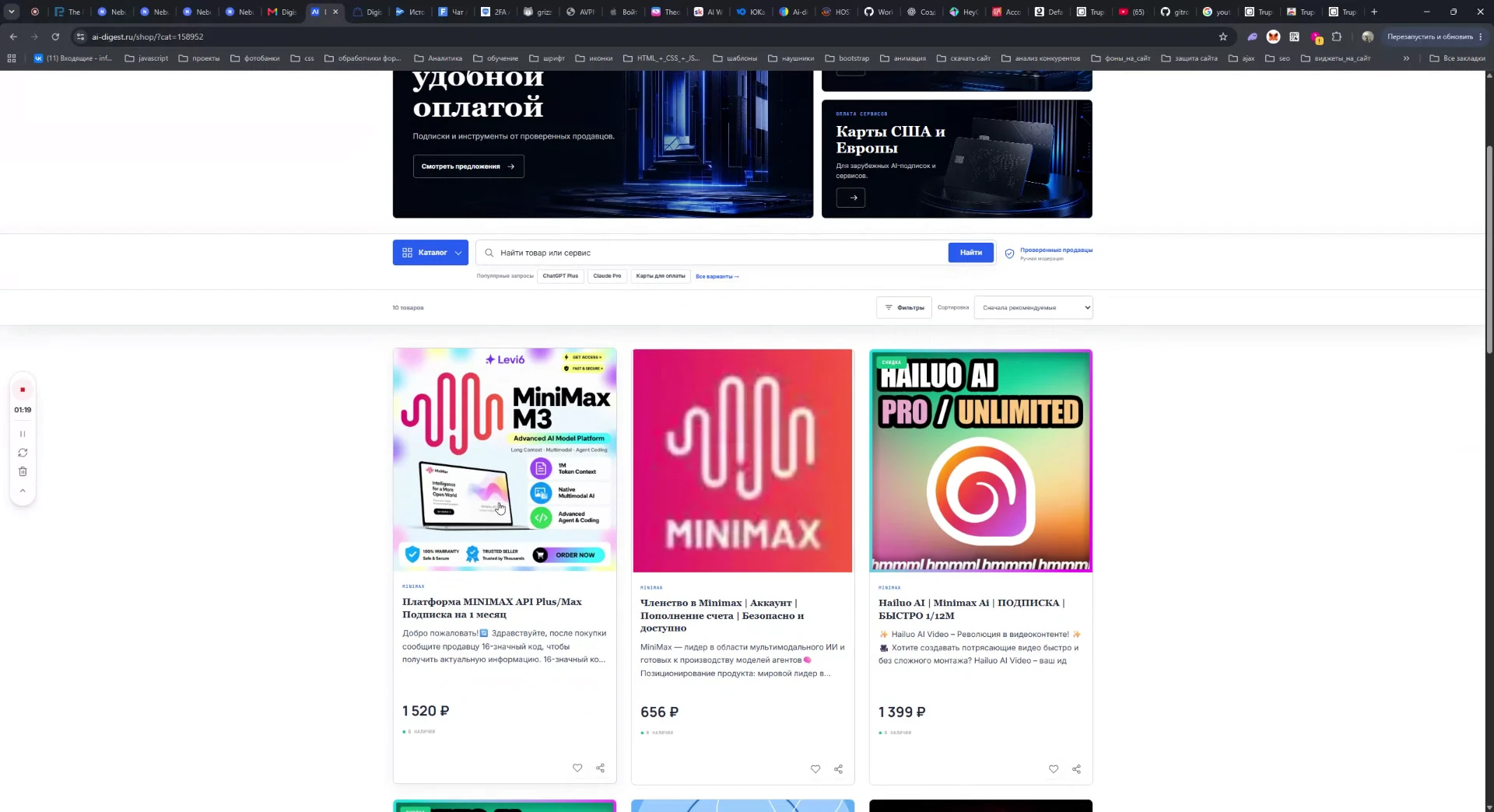
Перейдите на ai-digest.ru/shop/. На главной странице собраны позиции от разных продавцов. Найдите категорию, которая соответствует вашей задаче, затем откройте карточку нужного цифрового товара или подписки. В примере из исходного материала это аккаунт MiniMax Account. Не выбирайте карточку только по знакомому слову: прочитайте, что именно получает покупатель и для какого сценария предназначен вариант.
На телефоне этот шаг обычно выполняется без ограничений: достаточно открыть страницу, пролистать категории и перейти к карточке. Если интерфейс отображается не полностью, разверните описание и проверьте, не спрятаны ли характеристики ниже кнопки заказа. Сохраните название выбранной позиции в заметках или просто сверяйте его на каждом следующем экране, чтобы случайно не оплатить соседний товар.
- Откройте карточку, а не только превью в списке.
- Сверьте название сервиса и обещанный результат с вашей задачей.
- Проверьте условия для своей страны и формат выдачи, если они указаны.
Шаг 2. Выберите вариант в карточке товара
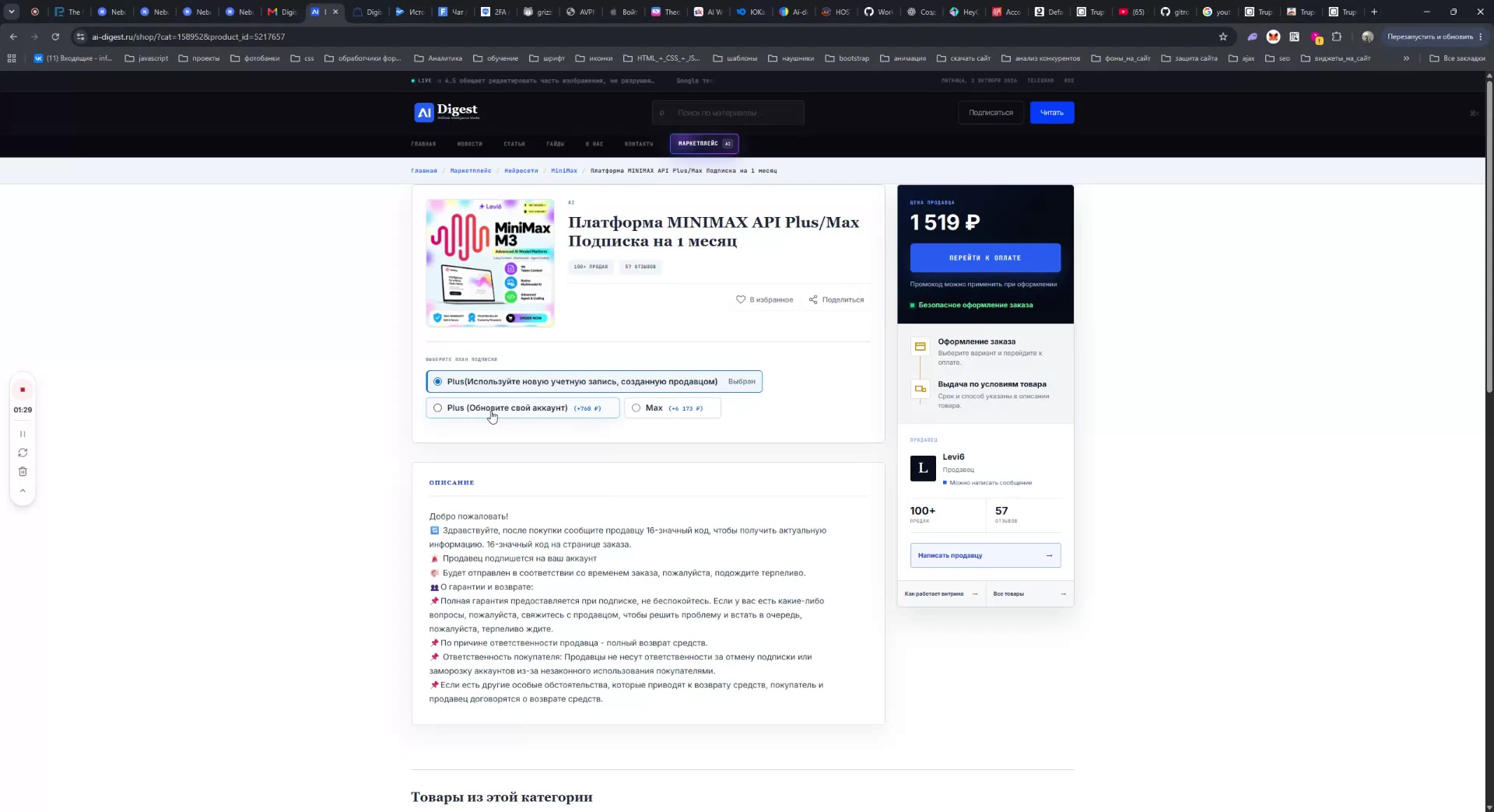
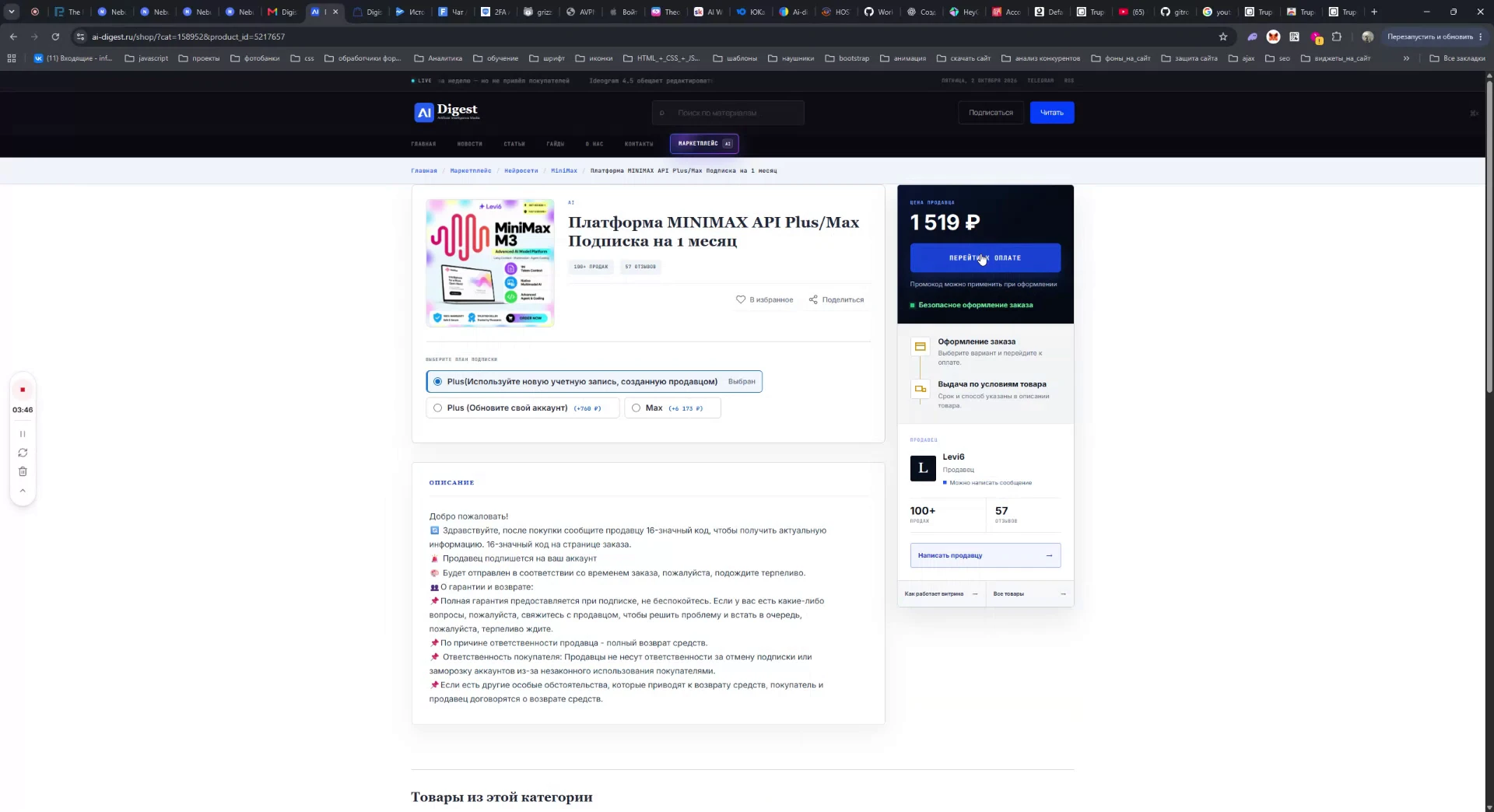
В карточке выберите тип предложения, который действительно нужен. В демонстрации оформляется MiniMax: покупатель выбирает продукт, затем тариф «Плюс». Это пример последовательности, а не универсальное название тарифа для всех карточек. Если в вашем товаре есть несколько вариантов, сравните их описание и выберите один до перехода к оплате.
Иногда карточка предлагает обновление собственного аккаунта. Такой пункт имеет смысл только если вы хотите использовать уже существующую учётную запись и готовы указать требуемый идентификатор в рамках формы заказа. Передавать пароль или код входа продавцу нельзя. Если вы не уверены, какой вариант относится к вашей ситуации, остановитесь и ещё раз прочитайте подписи возле переключателя: ошибка на этом экране может привести к необходимости уточнять заказ в переписке.
После выбора нажмите «Перейти к оплате». Перед переходом проверьте, что выбранный вариант визуально отмечен, а название товара осталось тем же. Это последняя удобная точка для спокойной проверки до открытия платёжного шага.
- Выбрана нужная карточка и нужный тип предложения.
- Для обновления собственного аккаунта указан только требуемый идентификатор, без секретов.
- Название и вариант заказа совпадают на экране перед оплатой.
Шаг 3. Проверьте заказ перед оплатой
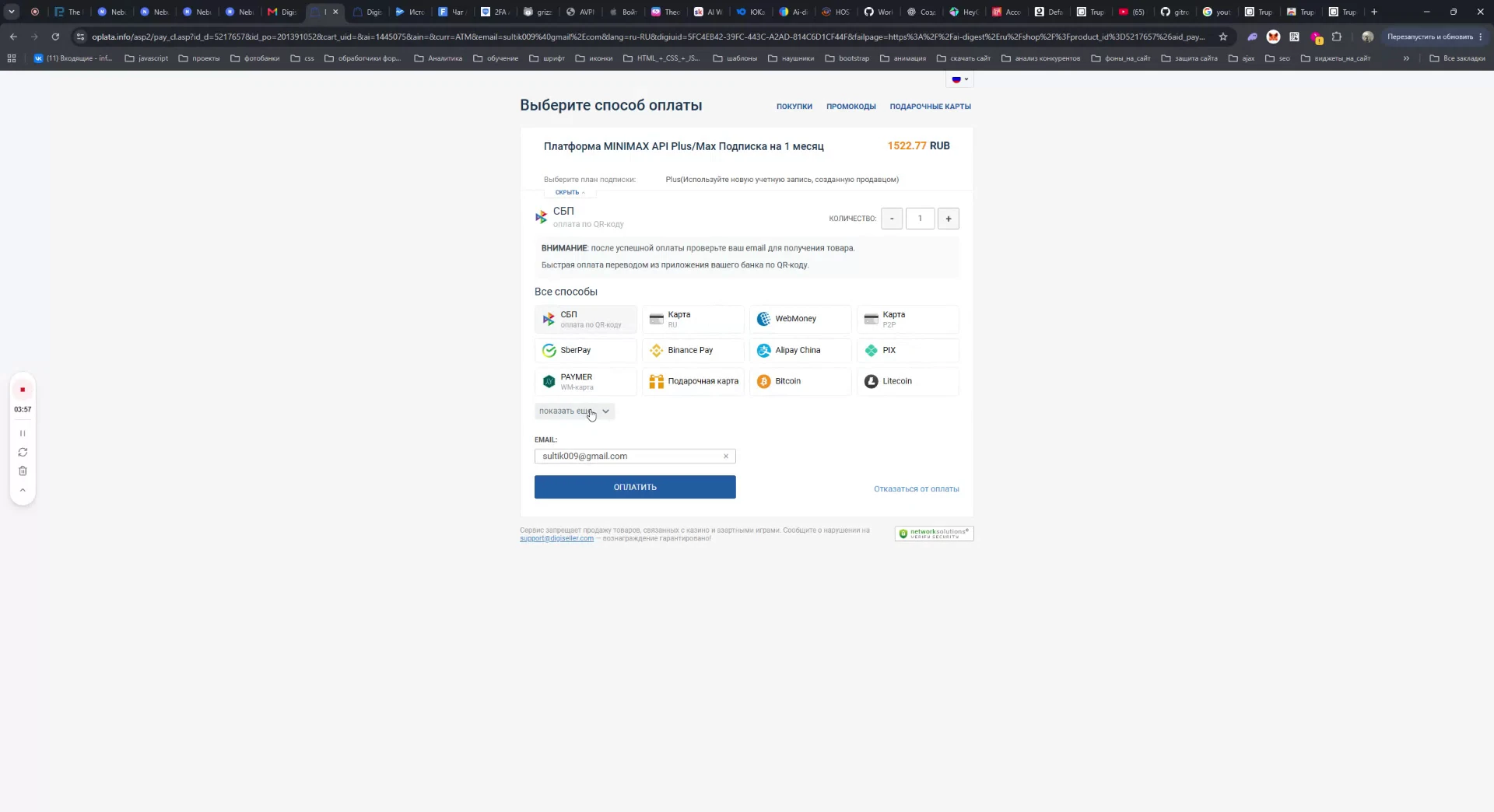
На платёжном экране не спешите сразу выбирать способ расчёта. Сначала ещё раз прочитайте название, вариант подписки или товара и данные, на которые придёт уведомление. Сверьте, что почта введена без опечатки: ссылка на покупку будет отправлена именно туда. Если вы оформляете обновление своего аккаунта, убедитесь, что форма относится к нужному сервису и не просит пароль.
Если в интерфейсе есть дополнительная кнопка «Еще», нажмите её только для просмотра расширенного списка способов оплаты. Наличие конкретного метода фиксируйте по текущему checkout, а не по чужому скриншоту или старому описанию. Не делайте вывод о доступности товара по тому, что кнопка видна: окончательная проверка происходит в процессе заказа и после получения результата.
- Почта для уведомления введена корректно.
- Название товара и выбранный вариант совпадают с тем, что вы планировали купить.
- На странице нет запроса на пароль или код входа.
Шаг 4. Выберите способ оплаты и завершите заказ
На шаге оплаты выберите один из способов, которые предлагает текущая страница. В исходном сценарии после нажатия «Еще» открывается расширенный список, где среди вариантов может быть оплата криптовалютой. Это не обещание, что такой способ будет доступен для каждого товара: ориентируйтесь только на фактический список для конкретного заказа. Виртуальная дебетовая карта также упоминается среди возможных способов в описании процесса, но её доступность нужно проверять в текущей форме.
Подтвердите платёж тем способом, который вам разрешён и понятен. Сохраните экран подтверждения или номер заказа, если они показаны. Не записывайте в заметки секретные данные карты и не отправляйте их продавцу. Если платёж не прошёл, не создавайте сразу несколько одинаковых заказов: вернитесь к карточке и проверьте состояние первого заказа или используйте поддержку площадки по доступному каналу.
- Способ оплаты виден в текущем checkout и подходит вам.
- После подтверждения понятен статус операции или номер заказа.
- Данные карты, кошелька и входа не переданы в переписке.
Шаг 5. Найдите письмо и откройте «Мои покупки»
После успешной оплаты на указанную почту приходит уведомление и ссылка, связанная с покупкой. Откройте письмо, проверьте, что в нём указана та же позиция, и перейдите по ссылке. Если письма нет во входящих, проверьте папки, которые автоматически сортируют сообщения, и точность адреса, который вы вводили. Не переходите по случайным письмам: используйте уведомление, относящееся к вашему заказу.
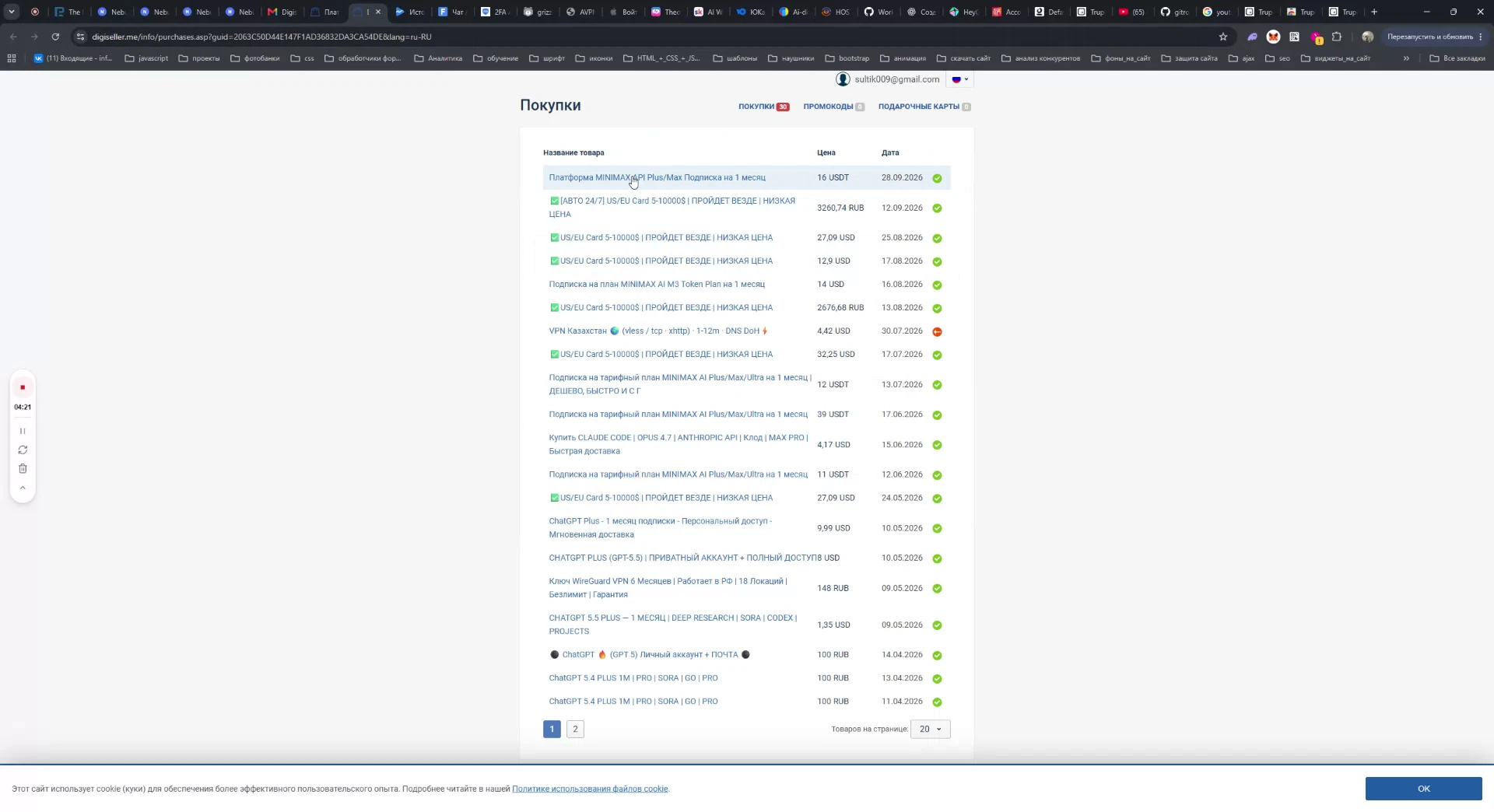
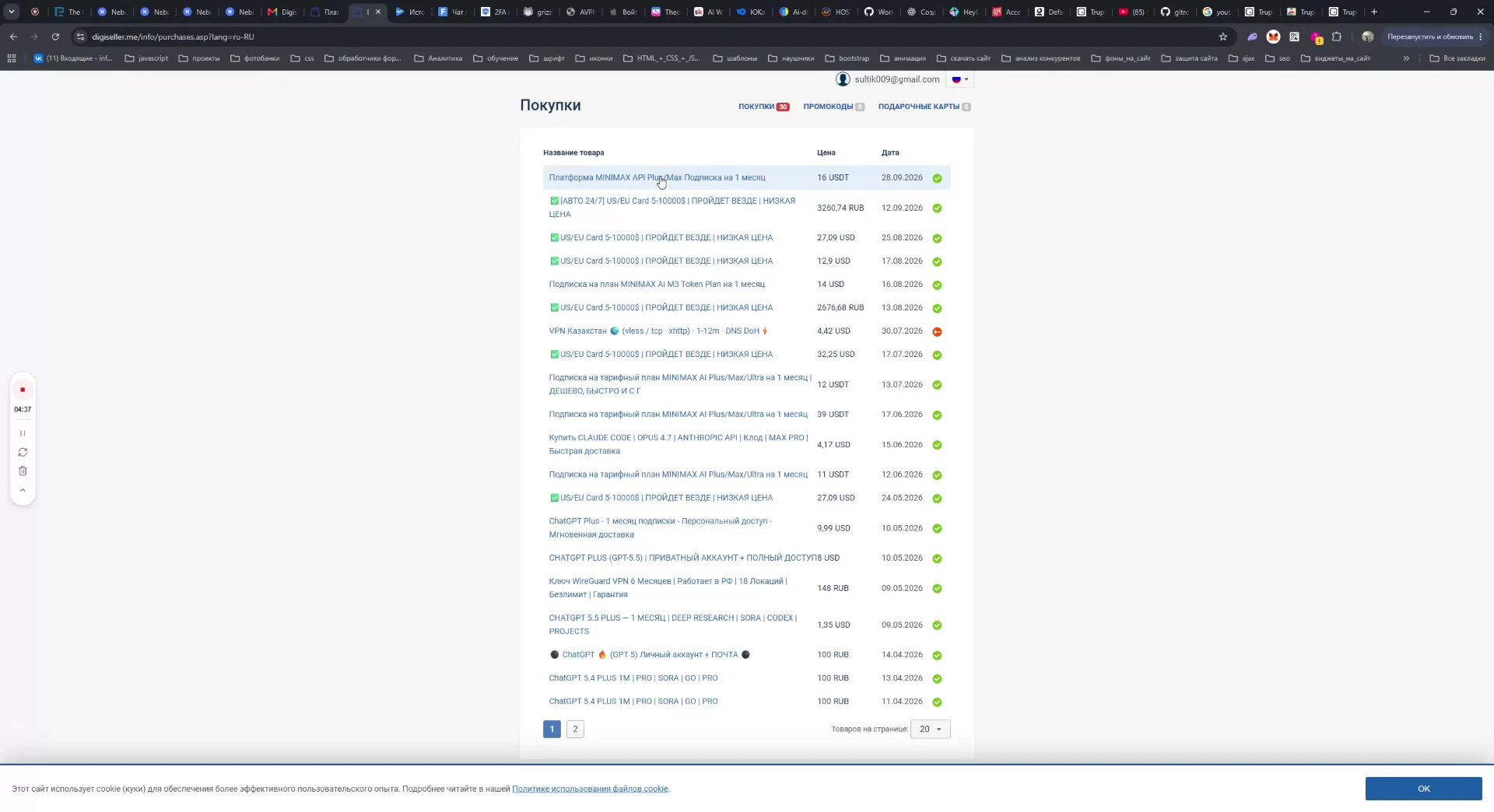
На странице маркетплейса откройте раздел «Мои покупки». В нём собраны ваши заказы. Найдите только что оформленную позицию, сверив название с сохранённой карточкой, и зайдите внутрь заказа. Этот переход важен: письмо ведёт к покупке, но сам код находится в карточке заказа, а не в общем списке.
- Уведомление пришло на ту почту, которую вы указали в форме.
- Ссылка из уведомления открывает страницу маркетплейса.
- В разделе «Мои покупки» найдена нужная карточка.
Шаг 6. Получите код и отправьте его продавцу
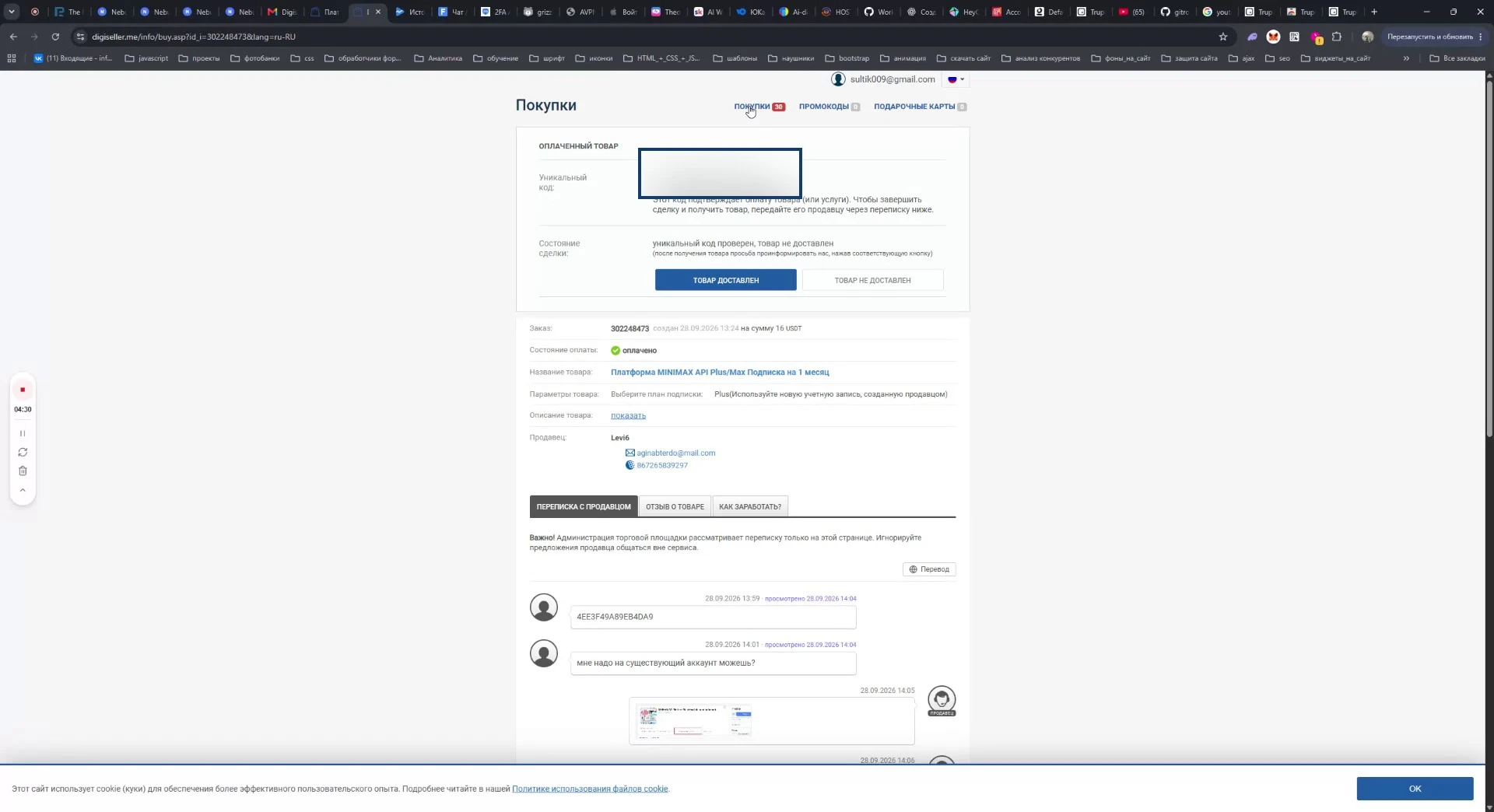
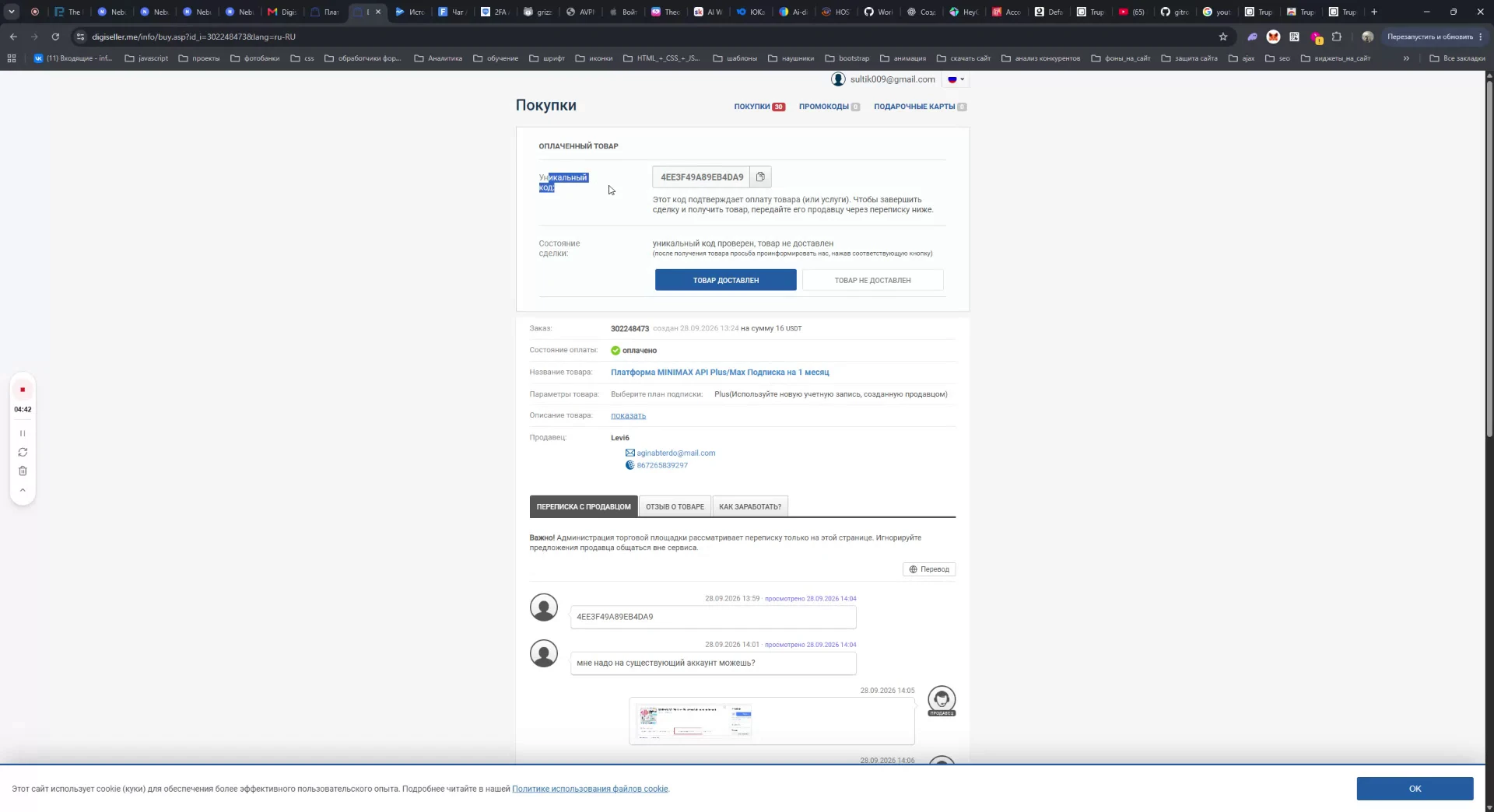
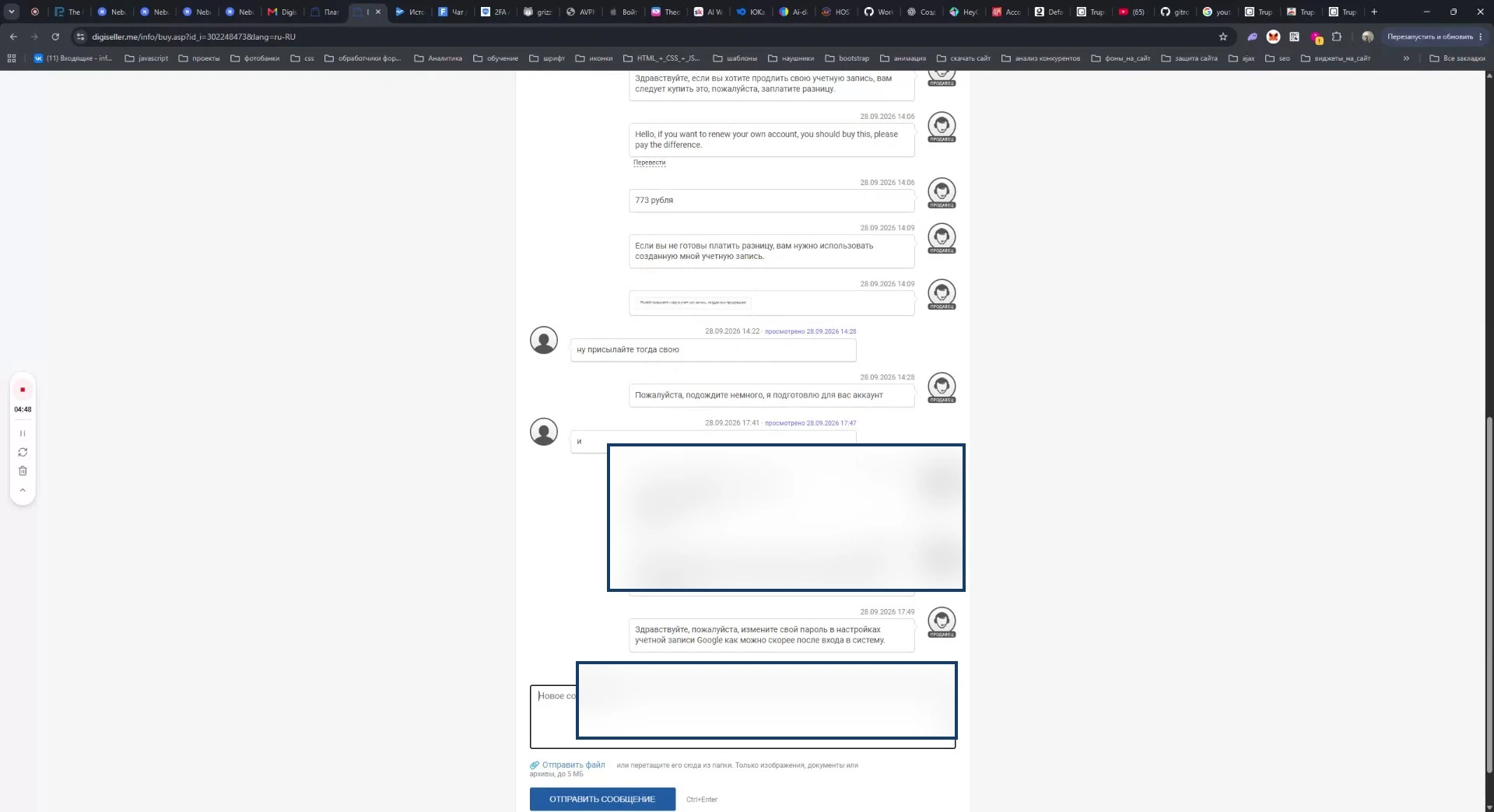
Внутри карточки покупки отображается уникальный код. Он нужен для активации или получения услуги, поэтому сначала сравните название заказа с тем, что вы выбирали. Скопируйте код без лишних пробелов и вставьте его в поле для сообщений внизу страницы переписки с продавцом. Не отправляйте код в публичный комментарий, случайный чат или стороннюю форму: используйте переписку, связанную с этой покупкой.
После отправки дождитесь ответа продавца для уточнения деталей и получения необходимых данных. В исходном материале нет обещания конкретного срока, поэтому не подменяйте ожидание повторной оплатой. Если нужно задать вопрос, укажите номер или название заказа и опишите, на каком шаге остановились; пароль и другие секреты в сообщении не нужны.
Если вы покупали доступ к ChatGPT, после получения заказа пригодится понятный гайд по использованию ChatGPT: он помогает перейти от активации к первым практическим действиям и не относится к оформлению платежа.
- Код взят из карточки именно нужной покупки.
- Код отправлен в поле сообщения внизу связанной переписки.
- В сообщении нет пароля, кода входа или данных карты.
- После отправки вы ждёте уточнений продавца в той же переписке.
Типовые ошибки и как их избежать
Самая частая ошибка — выбрать знакомое название, не прочитав вариант внутри карточки. Исправление простое: перед оплатой сверяйте сервис, тип предложения и назначение. Вторая ошибка — считать способ оплаты или криптовалюту гарантированно доступными. На практике решающим является текущий список в checkout конкретного заказа.
Третья ошибка — искать код в письме или отправлять продавцу данные, которые к заказу не относятся. Письмо даёт ссылку, а код находится внутри «Моих покупок». Продавцу нужен уникальный код из карточки, но не пароль. Наконец, не создавайте повторный заказ, пока не проверили почту, раздел покупок и статус первого платежа: два одинаковых заказа сложнее разбирать, чем один незавершённый.
Можно ли пройти весь процесс с телефона?
Да. В контексте указано, что короткие действия и проверка результата подходят для телефона или планшета, а компьютер удобнее для длинного чтения и точной настройки. Для самой покупки обязательного компьютера не заявлено.
Что делать, если нужного способа оплаты нет?
Проверьте расширенный список через «Еще» и убедитесь, что смотрите именно checkout нужного товара. Не перечисляйте и не обещайте способы, которых нет на текущей странице; при проблеме с оплатой сначала проверьте статус уже созданного заказа.
Нужно ли отправлять продавцу пароль от сервиса?
Нет. В заказе используется уникальный код из карточки покупки. Пароль, код входа и данные платёжного инструмента нельзя передавать в переписке.
Где искать код после оплаты?
Откройте письмо с уведомлением, перейдите по связанной ссылке, выберите «Мои покупки», найдите заказ и откройте его карточку. Код отображается внутри покупки.
Чек-лист первого заказа
Отметьте пункты по порядку. Если один из них не выполнен, лучше вернуться на предыдущий экран, чем продолжать наугад.
- Я понимаю, какой сервис или цифровой товар решает мою задачу.
- Я открыл карточку, прочитал описание и выбрал правильную категорию.
- Я сверил вариант или тариф перед кнопкой «Перейти к оплате».
- Я указал рабочую почту и не вводил пароль в форме заказа.
- Я выбрал способ оплаты из текущего списка checkout.
- Я проверил письмо и открыл раздел «Мои покупки».
- Я взял уникальный код из карточки нужного заказа.
- Я отправил код продавцу в связанной переписке и жду уточнений там.
| Этап | Действие | Проверка результата |
|---|---|---|
| Выбор | Открыть категорию и карточку товара | Название и назначение совпадают с задачей |
| Вариант | Выбрать тип предложения или тариф | Нужный вариант отмечен перед оплатой |
| Оплата | Выбрать метод в текущем checkout | Показан статус операции или заказ |
| Получение | Открыть письмо и «Мои покупки» | Найдена карточка оформленного заказа |
| Выдача | Скопировать код и отправить продавцу | Сообщение ушло в связанной переписке |
Скриншоты по шагам
Ниже показаны основные экраны заказа. Данные аккаунтов и коды на чувствительных кадрах скрыты.
Похожие материалы


Получите доступ к нужному AI-сервису уже сегодня
ChatGPT, Claude, Gemini, MiniMax и агенты для кода — предложения проверенных продавцов по доступным ценам. Оплата российскими картами, через СБП или криптовалютой.