
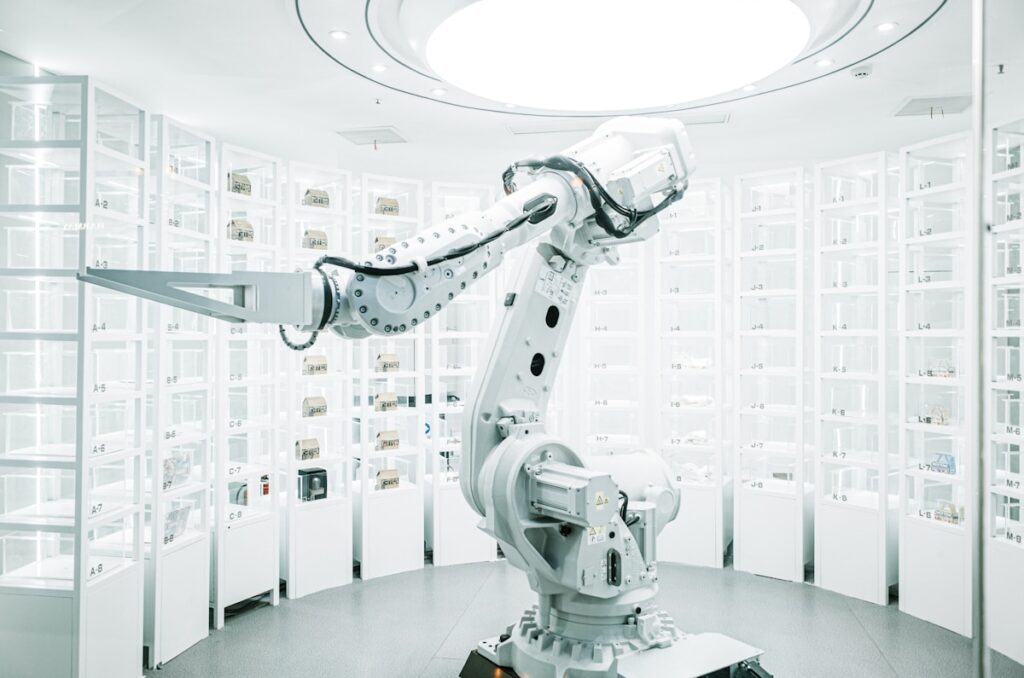
OpenClaw — это персональный ИИ-ассистент с открытым исходным кодом, который живёт на вашем компьютере и управляет почтой, календарём, мессенджерами и умным домом. В отличие от облачных сервисов, ваши данные никуда не уходят. Разберём пошаговую установку за 30 минут.
Что такое OpenClaw простыми словами
Представьте себе личного секретаря, который сидит на вашем ноутбуке: читает почту, ставит напоминания, отвечает в Telegram и даже выключает свет в квартире. OpenClaw — это именно такой помощник, только цифровой. Он использует модели вроде GPT-4o или Claude через API, но вся логика, настройки и история хранятся локально.
Если вы уже знакомы с когнитивной зависимостью от ИИ, то понимаете, почему важно иметь ассистента, который работает именно так, как вы хотите, а не так решил провайдер.
Подготовка: что нужно до начала
Системные требования
OpenClaw не требует суперкомпьютера, но «железо» должно быть адекватным:
- Операционка: Windows 10+, macOS 11+, Ubuntu 20.04+
- Оперативная память: минимум 8 ГБ (16 ГБ для комфортной работы)
- Диск: 5 ГБ свободных (20 ГБ если планируете локальные модели)
- Node.js: версия 18 или новее
- Интернет: стабильное соединение для API-запросов
API-ключ
Для начала достаточно ключа OpenAI. Зарегистрируйтесь на platform.openai.com, создайте ключ в разделе API Keys и сохраните его — показывается он один раз. При обычном использовании расходы составляют 3–10 долларов в месяц.
Шаг 1: Установка Node.js
Node.js — это «движок», на котором работает OpenClaw. Без него ничего не запустится.
Перейдите на nodejs.org, скачайте LTS-версию для вашей ОС и установите с настройками по умолчанию. После установки проверьте в терминале:
Фрагмент для копирования
node --version
npm --version
Обе команды должны вернуть номера версий. Если терминал ругается «command not found» — перезагрузите компьютер или переустановите Node.js с галочкой «Add to PATH».
Шаг 2: Установка Git
Git нужен для скачивания исходного кода. Скачайте с git-scm.com и установите. На Windows при установке отметьте «Git Bash Here» — потом пригодится.
Фрагмент для копирования
git --versionШаг 3: Клонирование репозитория
Создайте папку и скачайте код:
Фрагмент для копирования
mkdir ~/openclaw && cd ~/openclaw
git clone https://github.com/openclaw/openclaw.git .
Точка в конце важна — она клонирует прямо в текущую папку, а не создаёт вложенную.
Шаг 4: Установка зависимостей
Фрагмент для копирования
npm installЭто займёт от 2 до 10 минут в зависимости от скорости интернета. Не прерывайте процесс. Если на Windows возникают ошибки прав доступа — запустите терминал от имени администратора.
Шаг 5: Первый запуск
Фрагмент для копирования
npm startЧерез несколько секунд в терминале появится сообщение о запуске. Откройте браузер и перейдите на http://localhost:3000. Если видите интерфейс OpenClaw — установка прошла успешно.
Шаг 6: Onboarding — первая настройка
В браузере откроется мастер первоначальной настройки. Вам нужно:
- Ввести API-ключ OpenAI
- Выбрать модель (рекомендуем начать с gpt-4o-mini — дешёвая и быстрая)
- Указать язык интерфейса
- Отправить тестовое сообщение «Привет!»
Если ответ пришёл — всё работает. Можно двигаться дальше.
Шаг 7: Подключение Telegram
Самый удобный способ общаться с ассистентом — через Telegram. Как настроить:
- В Telegram найдите @BotFather и отправьте
/newbot - Придумайте имя и username для бота
- Скопируйте полученный токен
- В интерфейсе OpenClaw: Интеграции → Telegram → вставьте токен → Активировать
- Найдите бота в Telegram и нажмите Start
Теперь вы можете общаться с ассистентом прямо из мессенджера. Это особенно удобно, если вы изучаете тему продуктивности с ИИ и хотите автоматизировать рутину.
Шаг 8: Настройка автозапуска
Чтобы OpenClaw запускался автоматически при включении компьютера:
Windows
Откройте Планировщик задач → Создать задачу → Триггер «При входе в Windows» → Действие: powershell.exe -Command "cd C:\openclaw; npm start"
macOS
Фрагмент для копирования
cat > ~/Library/LaunchAgents/com.openclaw.plist << 'EOF'
<plist version="1.0">
<dict>
    <key>Label</key>
    <string>com.openclaw</string>
    <key>ProgramArguments</key>
    <array><string>/usr/local/bin/npm</string><string>start</string></array>
    <key>WorkingDirectory</key>
    <string>/Users/ВАШЕ_ИМЯ/openclaw</string>
    <key>RunAtLoad</key>
    <true/>
</dict>
</plist>
EOF
launchctl load ~/Library/LaunchAgents/com.openclaw.plist
Linux (systemd)
Фрагмент для копирования
[Unit]
Description=OpenClaw
After=network.target

[Service]
Type=simple
User=ВАШЕ_ИМЯ
WorkingDirectory=/home/ВАШЕ_ИМЯ/openclaw
ExecStart=/usr/bin/npm start
Restart=always

[Install]
WantedBy=multi-user.target
Шаг 9: Дополнительные интеграции
Помимо Telegram, OpenClaw подключается к десяткам сервисов. Вот самые полезные:
- WhatsApp — через wacli, сканируете QR-код и готово
- Discord — бот для вашего сервера с командами /ask, /help
- Google Calendar — напоминания и управление расписанием
- Gmail — чтение и отправка почты через ассистента
- Philips Hue — управление умным освещением голосом
- Sonos — управление музыкой в комнате
Шаг 10: Первые команды и проверка
Протестируйте основные функции:
- Откройте http://localhost:3000 и отправьте вопрос в чат
- Напишите боту в Telegram «Привет» — должен ответить
- Введите
/help— появится список команд - Попробуйте: «Напомни мне завтра в 10 утра позвонить маме»
Частые проблемы при установке
«command not found: node»
Node.js не установлен или не в PATH. Переустановите с официального сайта, обязательно с галочкой «Add to PATH».
Ошибка EACCES при npm install
Нет прав на запись. На Windows — запустите терминал от администратора. На Mac/Linux — используйте sudo.
API возвращает 401
Неверный или истёкший API-ключ. Проверьте ключ в настройках OpenClaw. Создайте новый на сайте провайдера.
«Port already in use»
Порт 3000 занят другой программой. Закройте её или измените порт в конфигурации OpenClaw.
Telegram-бот не отвечает
Проверьте токен и убедитесь, что переключатель «Активировать Telegram» включён.
Что делать после установки
OpenClaw установлен и работает. Вот что попробовать дальше:
- Создайте специализированных агентов — например, для написания кода или анализа данных
- Подключите локальные модели через Ollama — работают без интернета и бесплатно
- Изучите исследование о CLAUDE.md для настройки агентов под свои задачи
- Настройте cron-задачи для автоматической проверки почты и календаря
OpenClaw — это open-source проект. Если нашли баг — создайте issue на GitHub. Хотите функцию — напишите в Discord сообщества. Удачной работы с вашим личным ИИ-ассистентом!
Похожие материалы

Получите доступ к нужному AI-сервису уже сегодня
ChatGPT, Claude, Gemini, MiniMax и агенты для кода — предложения проверенных продавцов по доступным ценам. Оплата российскими картами, через СБП или криптовалютой.